Prozesse
Einen Prozess darstellen
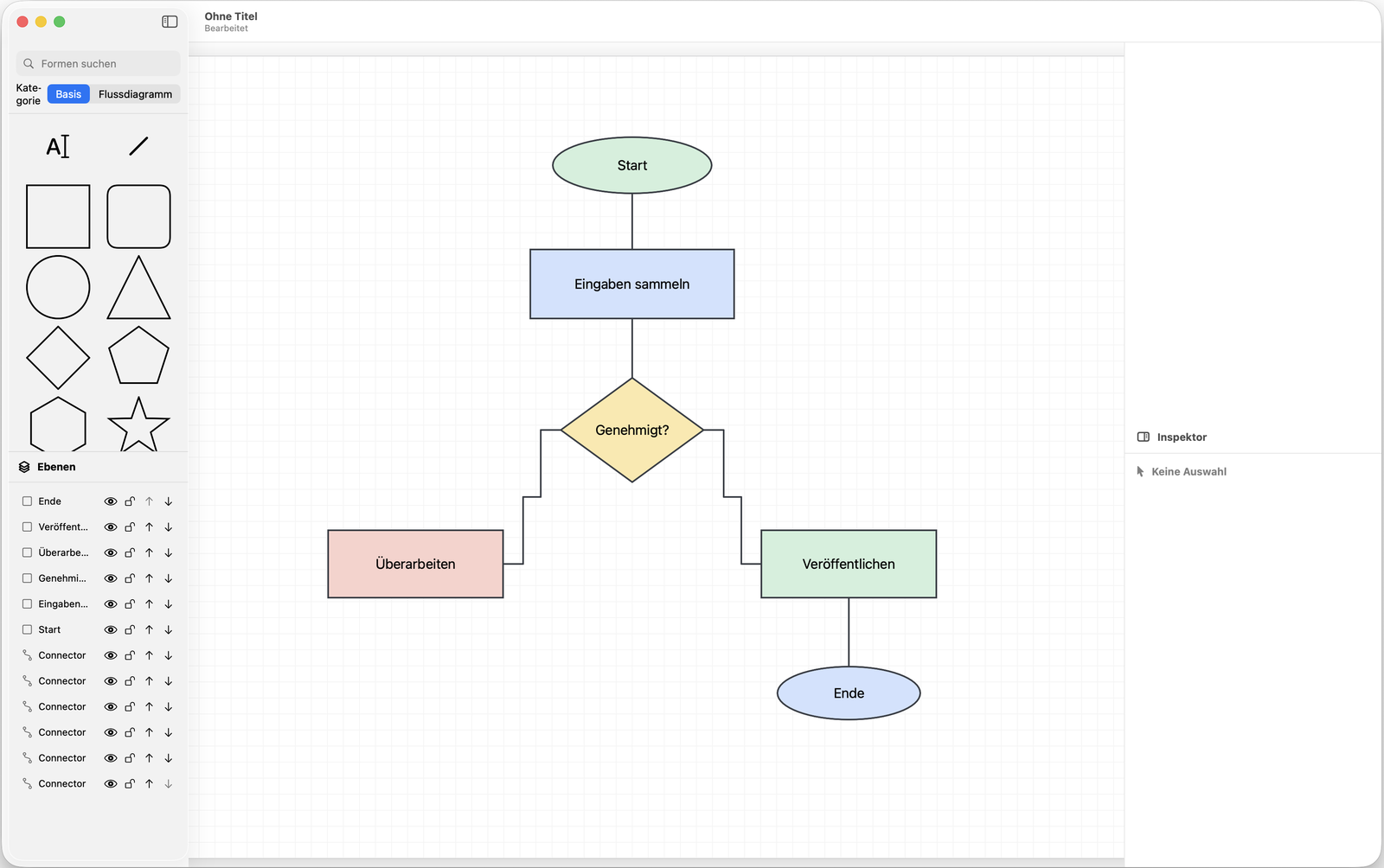
Zeichnen Sie Schritt für Schritt auf, wie Arbeit abläuft, einschließlich der Übergaben zwischen Personen oder Abteilungen. Hilfreich, um eine Arbeitsweise zu erklären oder zu verbessern.

Ideen sichtbar machen.
Eine übersichtliche Mac-App für klare Diagramme: Flussdiagramme, Prozessdarstellungen, Entscheidungsdiagramme, Organigramme, Planungsdiagramme und Skizzen von App-Architekturen. Ohne Konto, Abo oder Cloud-Einrichtung.
Möglichkeiten
Für Arbeit, Studium und eigene Projekte: von der schnellen Skizze bis zum Diagramm für eine Präsentation oder ein Handbuch.
Prozesse
Zeichnen Sie Schritt für Schritt auf, wie Arbeit abläuft, einschließlich der Übergaben zwischen Personen oder Abteilungen. Hilfreich, um eine Arbeitsweise zu erklären oder zu verbessern.
Entscheidungen
Erstellen Sie ein Entscheidungsdiagramm mit Verzweigungen und Ergebnissen, damit alle sehen, welche Frage zu welchem Schritt führt.
Organisation
Erstellen Sie ein Organigramm oder eine Berichtsstruktur und halten Sie es mit Gruppen und Ebenen übersichtlich.
Architektur
Stellen Sie Komponenten und ihre Verbindungen dar, bevor Sie mit dem Bau beginnen, oder dokumentieren Sie bestehende Software.
Planung
Machen Sie Phasen, Schritte und ihre Zusammenhänge in einem Planungsdiagramm sichtbar.
Teilen
Fügen Sie Ihr Diagramm als PNG oder PDF in eine andere App ein, ergänzen Sie damit eine Dokumentation oder teilen Sie eine Kopie über das Teilen-Menü von macOS.
Verbindungslinien
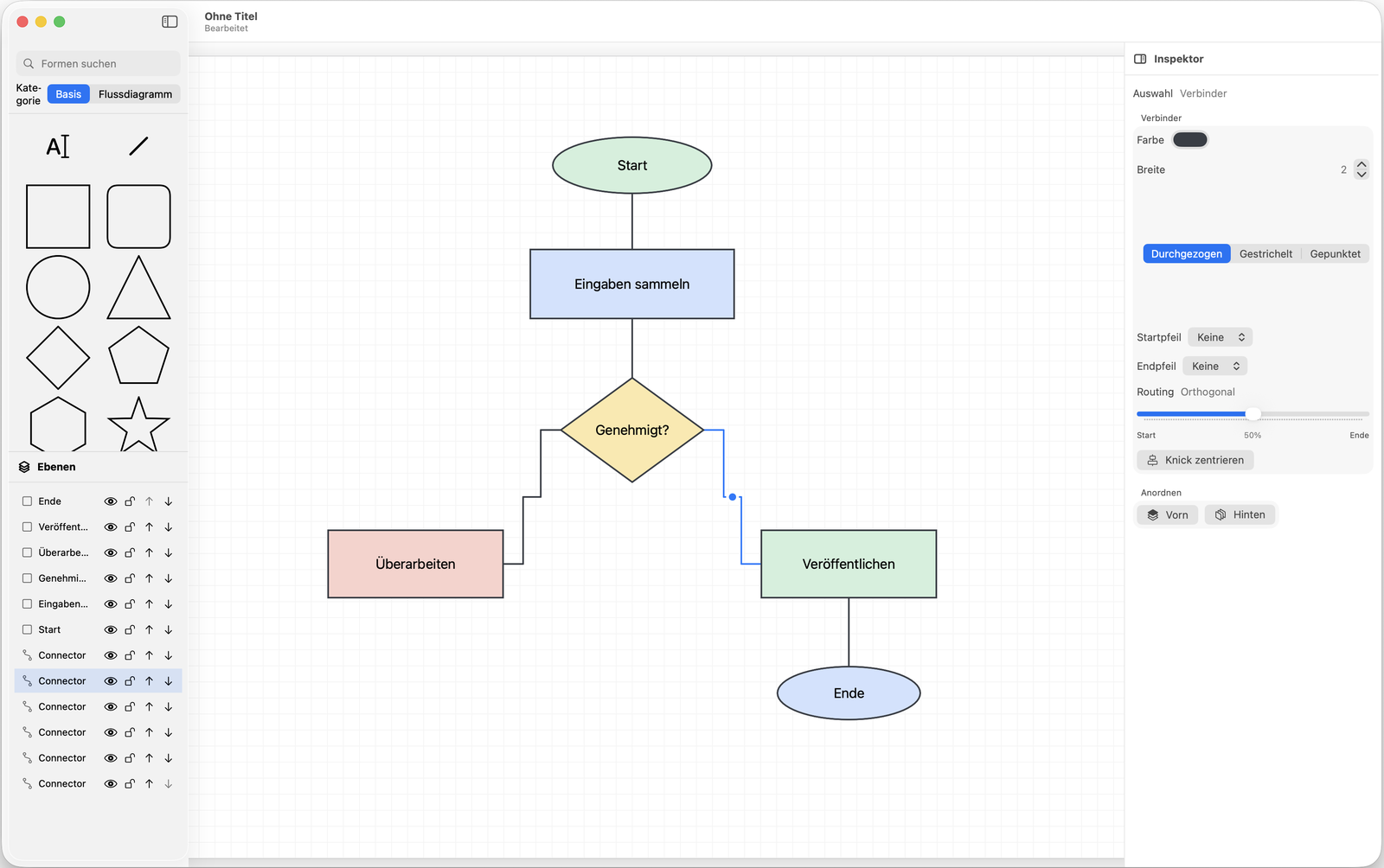
Rechtwinklige Verbindungslinien halten auch größere Diagramme ruhig. Mit Farben, Linienstilen, Linienstärken und Pfeilspitzen machen Sie deutlich, was wohin führt.
Funktionen
Genau die Werkzeuge, die Sie brauchen, um Ideen zu skizzieren, zu ordnen und zu teilen, ohne aus einer schnellen Aufgabe ein großes Designprojekt zu machen.
Wählen Sie aus 21 durchsuchbaren Vorlagen und 38 Formen oder beginnen Sie mit einer leeren Arbeitsfläche. Fügen Sie Formen, freien Text und Verbindungslinien hinzu.
Verbinden Sie Elemente mit geraden oder rechtwinkligen Linien. Passen Sie Farbe, Linienstil, Linienstärke und Pfeilspitzen an.
Gruppieren Sie, was zusammengehört, geben Sie Ebenen und Gruppen eigene Namen und ordnen Sie sie per Ziehen. Sperren oder blenden Sie Elemente aus, während Sie arbeiten.
Die Arbeitsfläche wächst mit Ihrem Diagramm. Wählen Sie A4 oder A3, Hoch- oder Querformat, und passen Sie beim Export das ganze Diagramm auf ein Blatt ein.
Exportieren Sie die ganze Seite oder nur Ihre Auswahl als PNG (auf Wunsch mit transparentem Hintergrund), Vektor-PDF oder SVG. Sehen Sie sich vor dem Speichern eine Vorschau an.
Binden Sie das Erstellen und Exportieren von Diagrammen mit Aktionen für Kurzbefehle in Ihre eigenen Abläufe ein. Die integrierte Hilfe erklärt die Werkzeuge, in fünf Sprachen.
Lokal auf Ihrem Mac
Aurelius Structor ist speziell für macOS entwickelt und arbeitet mit Dokumenten. Sie speichern Entwürfe als .dsdoc-Dateien in selbst gewählten Ordnern und öffnen sie später wieder, um weiterzuarbeiten.
Gut zu wissen
Laden Sie Aurelius Structor kostenlos im Mac App Store herunter.